
Como editar vídeo de drone: guia completo
Aprenda a editar vídeo de drone do zero: compare softwares gratuitos e pagos, domine o color grading com LUTs e saiba exportar para YouTube e Instagram.
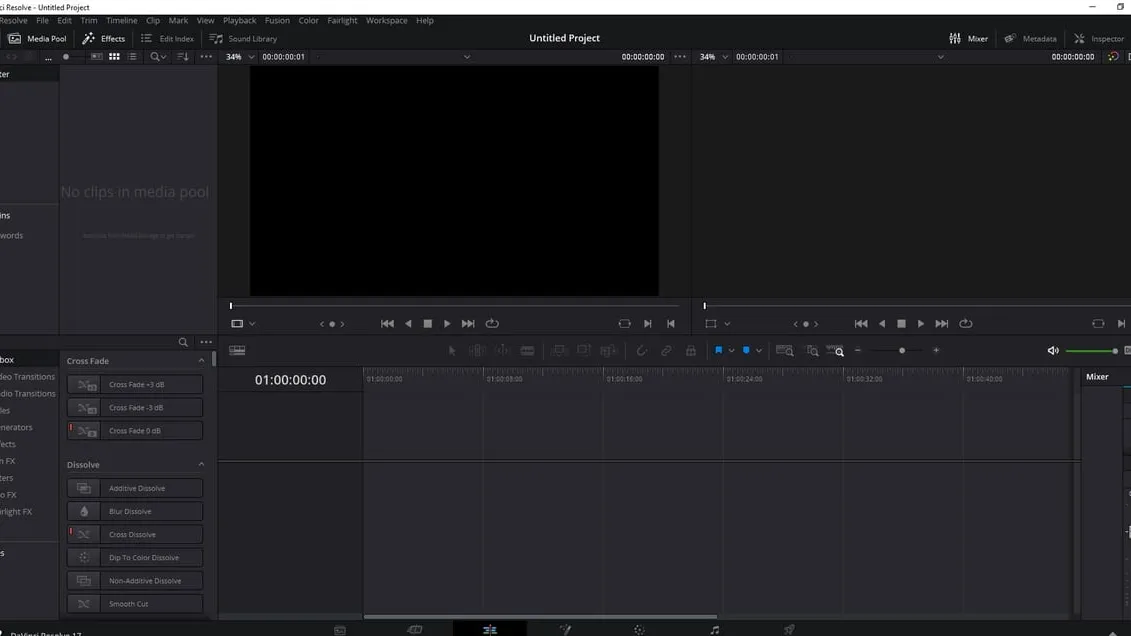
Um vídeo de drone mal editado pode destruir imagens tecnicamente perfeitas. Você passa horas planejando o voo, escolhe os melhores ângulos, grava em 4K — e na hora de montar, o resultado final parece amador. O problema raramente está na câmera. Está na pós-produção.
A boa notícia é que editar vídeo aéreo nunca foi tão acessível. Ferramentas profissionais como o DaVinci Resolve são gratuitas, e os tutoriais mais avançados estão a um clique de distância. Mas o volume de informação também confunde: qual software usar? O que é D-Log? Precisa de LUT? H.264 ou H.265?
Este guia cobre o fluxo completo — da organização dos arquivos até a exportação final — com foco prático em quem grava com drones da linha DJI e quer resultados consistentes, seja para o YouTube ou para o Instagram.
Por que a edição faz diferença no vídeo aéreo
Vídeo aéreo tem características que tornam a edição mais exigente do que o vídeo terrestre convencional. Os movimentos são amplos e contínuos, as cenas têm pouco ponto de referência fixo, e qualquer corte mal feito chama atenção de imediato. Além disso, a câmera do drone — mesmo em modelos como o DJI Mini 4 Pro — tende a gravar em perfis de cor planos (D-Log, D-Cinelike) que produzem imagens desbotadas propositalmente, para preservar latitude de edição.
Sem tratamento de cor adequado, essas imagens parecem lavadas e sem vida. Com um color grading bem feito, o mesmo clipe pode ganhar profundidade cinematográfica.
A edição também define o ritmo. Um drone reveal sem corte impacta em 30 segundos — e enchia por 3 minutos. A montagem transforma clipes isolados em narrativa.
Por fim, há a questão técnica: ruído em baixa luz, horizonte levemente torto, distorção de lente — esses problemas se corrigem na edição, não no voo.
Melhores softwares para editar vídeo de drone
A escolha do software depende do seu nível de experiência, do orçamento e do tipo de conteúdo que você produz. Veja as principais opções:
| Software | Preço | Plataforma | Nível | Melhor para |
|---|---|---|---|---|
| DaVinci Resolve | Gratuito (versão Studio: US$ 295 único) | Windows, Mac, Linux | Intermediário / Pro | Color grading, projetos sérios |
| Adobe Premiere Pro | ~R$ 120/mês | Windows, Mac | Intermediário / Pro | Integração com Adobe, mercado corporativo |
| Final Cut Pro | US$ 299 (compra única) | Mac apenas | Intermediário / Pro | Produtores Apple, edição rápida |
| CapCut | Gratuito (plano pago disponível) | Windows, Mac, iOS, Android | Iniciante | Conteúdo para redes sociais, Reels |
| iMovie | Gratuito | Mac, iOS | Iniciante | Primeiros projetos em Mac |
| Vegas Pro | A partir de US$ 249 | Windows | Intermediário | Usuários Windows que preferem alternativa ao Premiere |
DaVinci Resolve é a recomendação principal. A versão gratuita oferece color grading profissional, edição multicam, correção de lente e exportação em qualquer formato — sem marca d'água e sem limite de tempo. A Blackmagic Design desenvolveu o software para pós-produção cinematográfica, e ele mostra isso.
Adobe Premiere Pro é o software mais usado em agências brasileiras. A integração com After Effects é um diferencial para quem precisa de motion graphics. O custo mensal, porém, pesa no bolso de quem produz por conta própria.
CapCut é a opção mais ágil para Instagram e TikTok. Os templates de corte automático no ritmo da música funcionam bem para Reels. Não substitui o Resolve para projetos complexos, mas é imbatível em velocidade para conteúdo de rede social.
Como organizar seu projeto: formatos, resolução e frame rate
Nunca edite diretamente do cartão SD. O desempenho cai e o risco de corrupção é real. O fluxo correto:
- Copie os arquivos do cartão para o HD ou SSD interno
- Organize por data ou projeto:
2026-04-03_praia-santos/ - Subpastas:
raw/,exports/,assets/ - Só então importe para o software
Formatos: MP4 vs MOV
A maioria dos drones DJI grava em MP4 (H.264 ou H.265). O MOV é mais comum em câmeras Sony e Apple. Para edição, ambos funcionam — o que importa é o codec. H.265 (HEVC) gera arquivos menores com a mesma qualidade, mas exige mais do processador. Se travar, use proxy: cópias em baixa resolução para edição, substituídas na exportação.
Resolução: 4K vs 1080p
Gravar em 4K dá margem para reencadrar sem perder qualidade no produto final em 1080p. A ressalva é o espaço: 10 minutos de 4K em H.265 ocupa entre 3 GB e 6 GB.
Frame rates
- 24 fps: padrão cinematográfico, look "fílmico". Ideal para viagem e documentários.
- 30 fps: padrão de TV e YouTube. Movimento mais fluido, ideal para conteúdo informativo.
- 60 fps ou mais: para slow motion. Capturado em 60 fps e reproduzido em 24 fps, o clipe fica 40% mais lento. Em 120 fps, 5x mais devagar — sem interpolação artificial.
Antes de decolar, vale verificar as configurações de câmera do seu drone. O artigo sobre como filmar com drone detalha as melhores configurações de câmera antes de gravar, o que impacta diretamente o que você vai encontrar na edição.
Color grading para imagens de drone
Color grading é o processo de tratar a cor e o contraste das imagens para criar uma estética consistente. No vídeo aéreo com DJI, isso começa antes da edição: na escolha do perfil de cor durante a gravação.
D-Log e D-Cinelike: por que gravar "lavado"?
O D-Log (disponível em modelos como o DJI Mini 4 Pro e o DJI Avata 2) é um perfil de cor logarítmico. Ele comprime a faixa dinâmica da imagem — céu, sombras e meios-tons — em um arquivo de aparência desbotada, mas com muito mais informação preservada. Na edição, você "expande" essa informação para criar uma imagem com altas luzes detalhadas e sombras abertas.
O D-Cinelike é uma versão menos extrema, disponível em modelos de entrada. Também entrega imagens planas, com processamento mais simples. Em ambos os casos, publicar sem color grading resulta em imagens sem vida — o tratamento é obrigatório.
O que são LUTs
LUT (Look-Up Table) é um arquivo que transforma automaticamente as cores e tons de uma imagem. Existem dois tipos principais:
- LUT técnica (ou de conversão): converte D-Log para um espaço de cor padrão como Rec.709. Não define o "look" final, apenas deixa a imagem com aparência normal para continuar editando.
- LUT criativa: aplica um estilo visual — tom quente, look cinematográfico frio, estilo Fuji, etc.
Para usar LUTs no DaVinci Resolve: vá em Color → LUTs → arraste o arquivo .cube para o nó desejado. Para cada câmera, use primeiro a LUT técnica (ex: D-Log to Rec.709) e depois, opcionalmente, uma LUT criativa por cima.
LUTs gratuitas vs pagas
A DJI disponibiliza LUTs oficiais compatíveis com cada perfil de cor. LUTs pagas (US$ 20 a US$ 80) costumam vir em pacotes com mais estilos e suporte. Para iniciantes, as gratuitas são suficientes para aprender o fluxo.
Fluxo básico no DaVinci Resolve:
- LUT de conversão no primeiro nó (D-Log → Rec.709)
- Exposição e balanço de branco no segundo nó
- Contraste com curvas ou Lift/Gamma/Gain
- LUT criativa opcional no terceiro nó com opacidade 60-80%
Dicas de corte e montagem para vídeos aéreos
O maior erro em vídeos aéreos é o corte seco no meio de um movimento. Se o drone está girando para a direita e você corta abruptamente para outro clipe, o espectador sente o salto. A regra é: corte no início do movimento (antes de começar) ou no final (após terminar). Nunca no meio.
Técnicas de transição
- J-cut: o áudio do próximo clipe começa antes da imagem aparecer. Cria uma entrada suave e "respirada", muito usada em documentários.
- L-cut: o oposto — a imagem muda, mas o áudio do clipe anterior continua por alguns quadros. Útil para narração.
- Match cut: transição por similaridade de forma, cor ou movimento entre dois clipes. Funciona especialmente bem em vídeo aéreo — por exemplo, cortar de um círculo desenhado pelo drone para uma via circular vista de cima.
Ritmo e música
A música define o ritmo de corte. Escolha a trilha antes de começar a montar. Marque os beats principais (caixa, drops) e sincronize os cortes com eles. O CapCut faz isso automaticamente com a função "beat sync"; no DaVinci Resolve e no Premiere, você faz manualmente no timeline — com mais controle.
Duração dos clipes
No vídeo aéreo, menos é mais. Um drone reveal (câmera subindo e revelando a paisagem) impacta nos primeiros 4 segundos. Deixar o clipe por 12 segundos dilui o efeito. A regra prática: corte o clipe enquanto ainda está bom, não quando começar a enjoar.
Para vídeos de YouTube entre 3 e 8 minutos, trabalhe com clipes de 3 a 6 segundos em média. Para Reels de 30-60 segundos, entre 1,5 e 3 segundos.
Evite bordas pretas
Ao misturar proporções diferentes (16:9 e 9:16), o software preenche com preto. Defina uma resolução de projeto única antes de começar e ajuste cada clipe individualmente.
Como exportar para YouTube, Instagram e redes sociais
A exportação errada pode degradar um vídeo de alta qualidade em algo que parece gravado em SD. Cada plataforma tem suas especificações, e entendê-las evita recompressão desnecessária.
H.264 vs H.265
- H.264 (AVC): compatível com praticamente tudo — TVs, smartphones antigos, todos os navegadores. Gera arquivos maiores, mas processa mais rápido na edição.
- H.265 (HEVC): mesma qualidade com arquivos até 50% menores. Ideal para 4K. Exige hardware mais recente para decodificar, mas YouTube e Instagram suportam sem problema.
Para exportação final, H.265 é a escolha racional se você publica em 4K. Para 1080p e compatibilidade ampla, H.264 ainda é mais seguro.
YouTube — configurações recomendadas:
- Codec: H.264 ou H.265
- Resolução: 3840x2160 (4K) ou 1920x1080 (1080p)
- Frame rate: mesmo do projeto (24, 30 ou 60 fps)
- Bitrate: 40-68 Mbps para 4K; 8-12 Mbps para 1080p
- Áudio: AAC, 320 kbps, estéreo
- Container: MP4
O YouTube recomprime tudo, mas quanto maior o bitrate enviado, melhor o resultado final. O guia oficial do YouTube lista todas as especificações.
Instagram Reels:
- Resolução: 1080x1920 (9:16 vertical) ou 1080x1080 (quadrado)
- Frame rate: 30 fps
- Codec: H.264
- Duração máxima: 90 segundos
- Bitrate recomendado: 3,5-5 Mbps
- Evite H.265 — o Instagram ainda tem problemas com HEVC em alguns dispositivos
Para adaptar vídeo 16:9 ao Reels, reencadre com zoom e reposicionamento — não adicione barras laterais. Clipes aéreos geralmente têm espaço de recorte suficiente.
Tamanho de arquivo
Um vídeo de 5 minutos em 4K H.265 fica entre 600 MB e 1,2 GB. Um Reel de 60 segundos em 1080p H.264, entre 80 MB e 150 MB. O Instagram comprime mais agressivamente do que o YouTube — perder um pouco de nitidez após o upload é normal. Exportar com bitrate acima do recomendado não melhora o resultado final na plataforma.
Perguntas frequentes
Fontes: Blackmagic Design — DaVinci Resolve | Adobe Premiere Pro | DJI — D-Log e LUTs oficiais | Google — Especificações de upload do YouTube
Artigos relacionados
Carreira como Piloto de Drone no Brasil: Salário, Vagas e Como Começar
Quanto ganha um piloto de drone no Brasil, onde encontrar vagas e quais certificações são obrigatórias. Guia completo para quem quer trabalhar com drones em 2026.
Quanto Custa Pulverização com Drone por Hectare no Brasil? (2026)
Preço de pulverização com drone por hectare no Brasil em 2026: R$ 20 a R$ 80/ha dependendo da cultura e região. Compare com avião agrícola e trator e veja quando vale a pena.
Fotogrametria com Drone: Como Funciona e Como Começar (2026)
Fotogrametria com drone transforma fotos aéreas em modelos 3D, ortomosaicos e curvas de nível. Entenda o processo, softwares, drones usados e quanto custa no Brasil.