DJI Fly: guia completo do app para drones DJI
Aprenda a usar o DJI Fly: configuração, modos de voo, zonas restritas e dicas para tirar o máximo do seu drone DJI Mini, Air ou Avata.
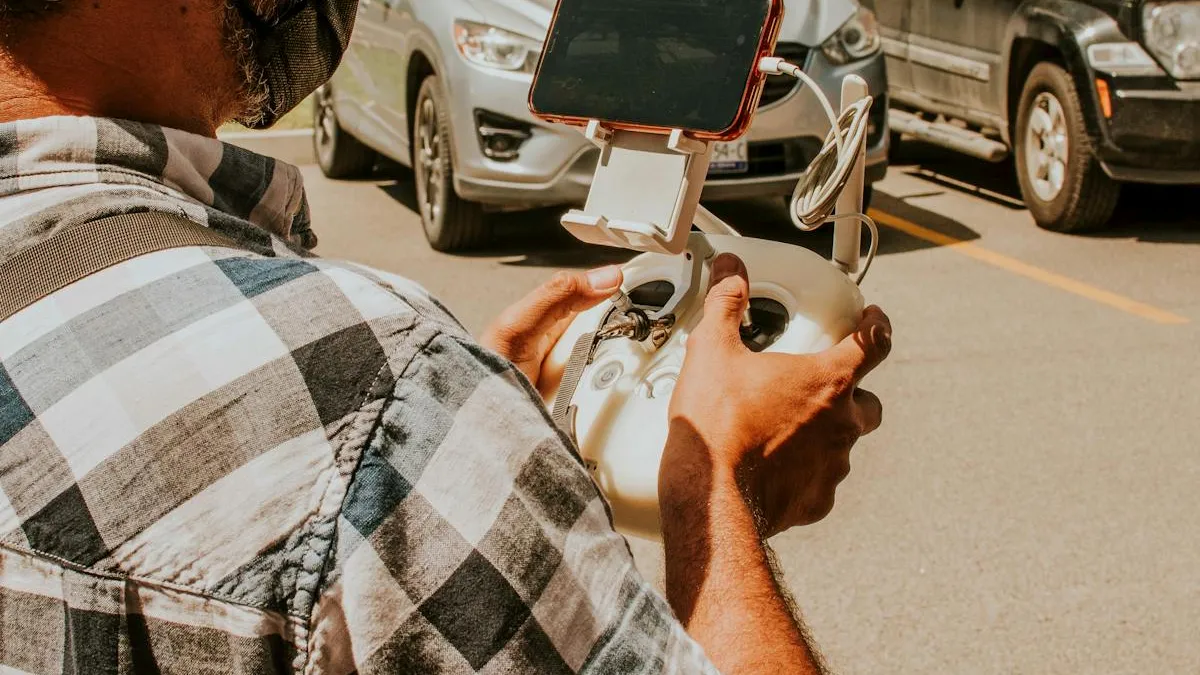
Mais de 27 mil brasileiros buscam pelo DJI Fly todo mês — a maioria deles com um drone novo na mão e uma pergunta na cabeça: por onde começo? O app é a central de controle de todos os drones DJI consumer desde 2019, e entendê-lo bem faz diferença entre um voo seguro e um acidente evitável.
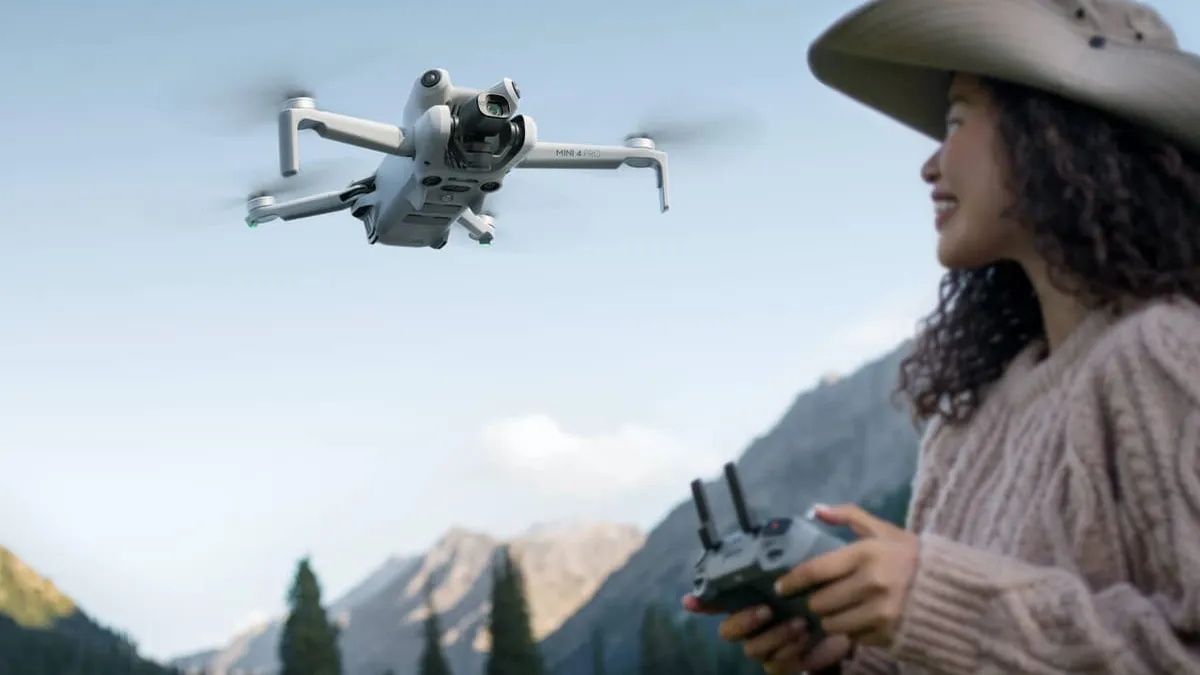
O DJI Fly é o aplicativo oficial da DJI para pilotar e gerenciar drones das séries Mini, Air, Avata e Neo. Ele substitui o antigo DJI GO 4, que ainda é usado pelos drones mais antigos — Phantom 4 e Mavic Pro original. Se você comprou um DJI Mini 4 Pro, Mini 3 Pro, Air 3S, Air 3 ou Avata 2, o DJI Fly é o único app oficial que funciona.
Neste guia você aprende a configurar, entender cada função e evitar os erros mais comuns de quem está começando.
Compatibilidade: quais drones e celulares funcionam
Nem todo celular roda bem o DJI Fly. O app exige Android 8.0 ou iOS 14.0 como mínimo, mas funciona de forma estável a partir do Android 10 e iOS 15. A DJI mantém uma lista oficial de dispositivos compatíveis atualizada no site.
Drones compatíveis com o DJI Fly:
- DJI Mini (SE, 2, 2 SE, 3, 3 Pro, 4 Pro)
- DJI Air 2S, Air 3, Air 3S
- DJI Neo
- DJI Avata, Avata 2, Avata 360
- DJI Pocket 3 (câmera de ação, não drone)
Os modelos mais antigos — Phantom 4, Mavic Pro, Mavic 2 — ainda usam o DJI GO 4. Não há suporte cruzado entre os dois apps.
Se você usa os controles RC 2 ou RC Pro com tela integrada, o DJI Fly já vem pré-instalado no dispositivo. Para controles RC-N1 e RC-N2 (sem tela), é preciso instalar o app no celular e conectar via cabo Lightning ou USB-C.
Instalação e primeira conexão
Baixe o DJI Fly direto na App Store ou no Google Play. Em alguns modelos de Android, o Google Play pode não ter a versão mais recente — nesse caso, o download pelo site oficial da DJI garante a versão atualizada em formato APK.
Para conectar o drone pela primeira vez:
- Ligue o drone e o controle
- Conecte o celular ao controle via cabo (RC-N) ou aguarde a conexão automática (RC 2)
- Abra o DJI Fly — ele detecta o drone automaticamente
- Crie ou faça login numa conta DJI (obrigatória para ativar o drone)
- Siga o processo de ativação do firmware — o app pode pedir atualização antes do primeiro voo
A ativação do drone é obrigatória e vincula o número de série ao seu cadastro. Isso habilita o suporte técnico e, em caso de furto, consta no histórico do produto.
Interface principal: o que cada elemento significa
A interface do DJI Fly segue uma lógica clara dividida em quatro zonas:
Barra superior — câmera e configurações
- Alternância entre foto e vídeo
- Configurações de resolução, frame rate e formato (JPEG, RAW, MP4, MOV)
- Indicador de armazenamento restante no cartão microSD
- Status de GPS, bateria do drone e nível de sinal
Lateral direita — parâmetros de exposição
- EV (compensação de exposição), ISO e velocidade do obturador no modo Manual
- Histograma para avaliar exposição em tempo real
- Seleção de perfil de cor (Normal, D-Log M, HLG) — disponível nos modelos compatíveis
Barra inferior — modos de voo e segurança
- Normal / Cine / Sport: Normal é o padrão; Cine desacelera os movimentos para tomadas mais suaves; Sport desativa o obstacle avoidance e maximiza a velocidade
- QuickShot e Hyperlapse: atalho para os modos automáticos
- Safety: altura máxima, distância máxima e Return to Home
- Control: sensibilidade dos sticks e velocidade do gimbal
Mapa integrado Exibe a posição do drone e do piloto via GPS. Toque no mapa para expandi-lo e visualizar as zonas de restrição de voo da ANAC e do DECEA. Em vermelho ficam as áreas onde o voo é proibido automaticamente; em amarelo, áreas que exigem autorização prévia.
Modos de voo inteligentes
O DJI Fly concentra todos os modos automáticos em dois atalhos: QuickShots e Hyperlapse.
QuickShots
Manobras automáticas pré-programadas que geram clipes cinematográficos. O piloto seleciona o sujeito na tela, escolhe o QuickShot e o drone executa o movimento sozinho:
| QuickShot | Movimento |
|---|---|
| Dronie | Voa para trás e para cima, revelando o cenário |
| Circle | Orbita o sujeito mantendo-o centralizado |
| Helix | Sobe em espiral ao redor do sujeito |
| Rocket | Sobe verticalmente com a câmera apontada para baixo |
| Boomerang | Trajetória oval — afasta, sobe e retorna |
| Asteroid | Voa para trás, gira 180° e desce em esfera |
O ActiveTrack (rastreamento automático de sujeito) também fica nesta área. No Mini 4 Pro e Air 3, o ActiveTrack 360° permite controlar o ângulo da câmera independentemente do movimento do drone durante o rastreamento — ideal para criadores de conteúdo que precisam de tomadas solo.
Hyperlapse
Disponível em quatro modos: Free (câmera fixa durante o timelapse), Circle (órbita contínua), Course Lock (trajetória reta) e Waypoint (rota personalizada). O app calcula automaticamente o intervalo entre fotos e gera o vídeo final em MP4 — sem necessidade de edição adicional.
Master Shots
Disponível no Mini 4 Pro e Air 3, o Master Shots executa uma sequência de QuickShots automaticamente e edita os clipes num vídeo curto com trilha sonora. Útil para quem quer um resultado rápido sem editar.
Configurações críticas de segurança
Antes de cada voo, verifique estas configurações no menu Safety:
Altitude máxima: por padrão, o DJI Fly limita o drone a 120 metros — alinhado com a regulamentação brasileira para operações em espaço aéreo não controlado. Não altere esse valor sem entender as implicações legais.
Return to Home (RTH): define a altitude que o drone usa ao retornar automaticamente em caso de perda de sinal ou bateria crítica. Configure acima do obstáculo mais alto na área de voo. Uma árvore ou prédio entre o drone e o ponto de decolagem pode causar colisão durante o RTH.
Sensores de obstáculo (APAS): no menu Control, verifique se o obstacle avoidance está ativo. Os modos são:
- Bypass — o drone desvia ativamente dos obstáculos calculando uma rota alternativa
- Brake — freia ao detectar obstáculo sem desviar
- Off — sem proteção (padrão no modo Sport)
GEO Zones: o DJI Fly acessa a base de zonas geográficas restritas da DJI. Em aeroportos ou espaços aéreos controlados, o app pode bloquear o voo ou exigir autorização. Para voos autorizados em áreas restritas, é necessário usar o SARPAS do DECEA e inserir o código de autorização diretamente no DJI Fly para desbloquear o voo.
Armazenamento de voos e SkyPixel
O DJI Fly registra o histórico de cada voo com coordenadas GPS, duração, distância máxima percorrida e altitude — dados úteis para operadores que precisam documentar atividades comerciais.
O app inclui acesso ao SkyPixel, a plataforma de compartilhamento de mídia aérea da DJI, e oferece 10 GB de armazenamento em nuvem gratuitos. Para quem voa com frequência em 4K, esse espaço esgota rápido. A solução prática é manter o cartão microSD como armazenamento principal e usar a nuvem para os clipes finais selecionados. Para entender mais sobre os tipos de drones que usam o DJI Fly e seus casos de uso, veja o guia completo de drones DJI.
Perguntas frequentes
Fontes: DJI Fly — Página oficial de download | DJI — Lista de dispositivos compatíveis | DECEA — SARPAS
Artigos relacionados
DJI Mini 5 Pro: data de lançamento, specs e preço
Tudo que se sabe sobre o DJI Mini 5 Pro: rumores de specs, data estimada de lançamento e se vale esperar ou comprar o Mini 4 Pro agora.
Onde comprar DJI no Brasil: lojas autorizadas e preços
Saiba onde comprar drones DJI no Brasil com nota fiscal, garantia oficial e melhor preço. Lista de lojas autorizadas e como evitar fraudes.
Drones DJI: guia completo de modelos e qual comprar
Guia completo dos drones DJI no Brasil em 2026: specs, preços em BRL, comparativo entre todas as linhas e qual modelo comprar para o seu perfil de uso.